















开头:当 AI 工具开始“工作”,而不是“聊天”
你有没有过这种体验:打开一个 AI 对话窗口,想让它帮忙整理一下本周的零散记录,结果它回了一段又长又空的套话;想让它起草一份周报,它却开始跟你聊人生。这其实是很多通用 AI 产品的通病——它们擅长“聊天”,但不擅长“干活”。
真正的办公场景,需要的不是一次性的灵感碰撞,而是稳定、可复用的任务处理流程。比如,把一段杂乱的会议记录变成结构化的待办清单,或者把几条零散的需求描述,自动填充进一个固定的周报模板里。
这就是 WorkBuddy 保姆级教程 要解决的核心问题。它不是一个聊天框,而是一个本地 AI 工作台。它将任务输入、专家角色、技能扩展和自动化模板整合在一个界面里,让你能把高频的办公动作固定下来,而不是每次都从零开始“调教”AI。
从下面这张图可以快速理解这个工具的核心使用方式:它把“Claw(基础输入)”、“专家中心”、“技能中心”和“自动化”这些模块清晰地组织在左侧,中间是工作区,底部是输入框。这种结构,比单纯的聊天窗口更像一个真正的“工作台”。
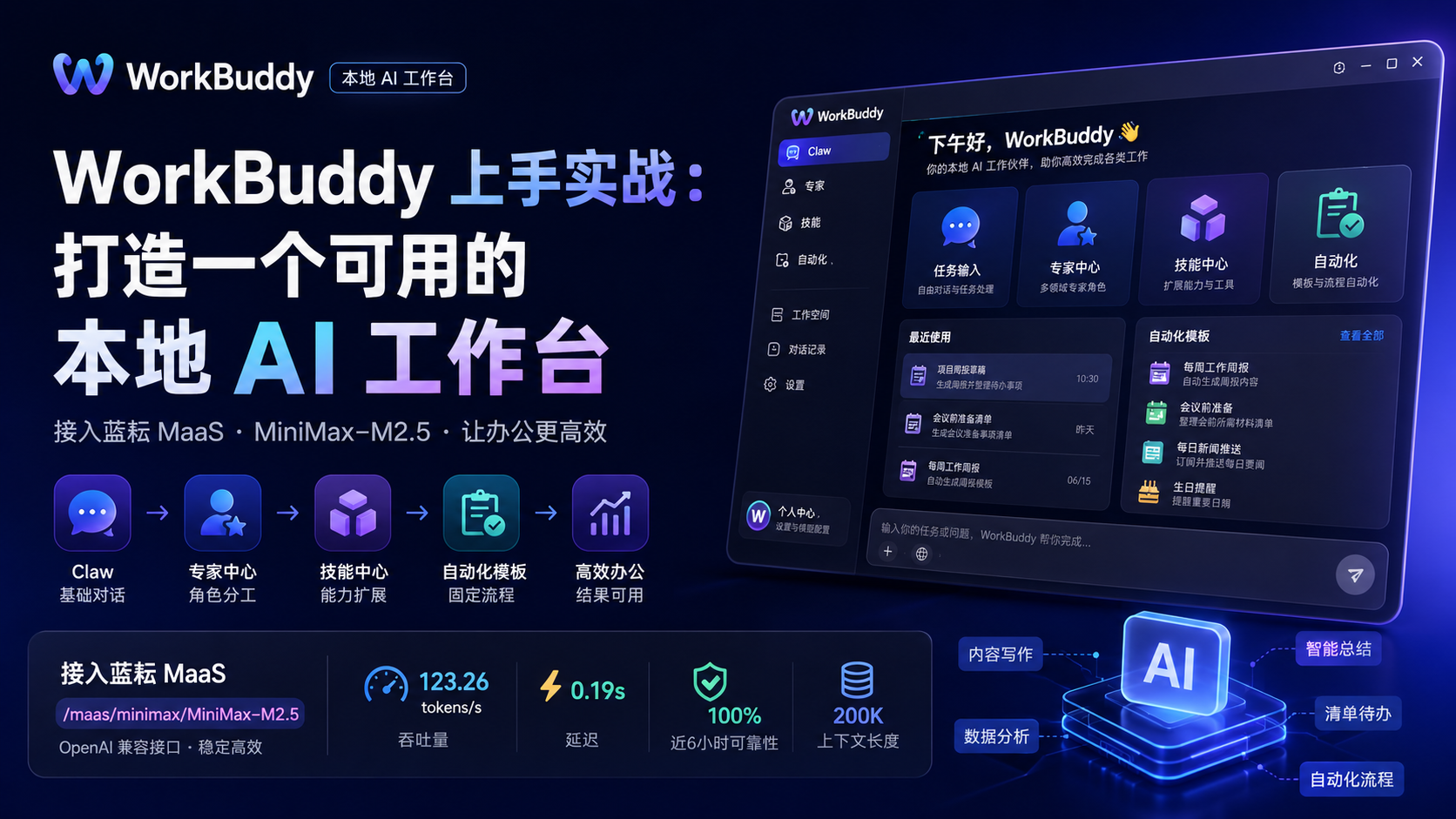
那么,WorkBuddy 怎么用才能真正提升效率?这篇文章会从最基础的模型接入开始,带你一步步搭建一个可用的本地 AI 工作台,并分享一些只有深度使用后才能发现的技巧和误区。
核心功能:拆解 WorkBuddy 的“工作台”基因
WorkBuddy 和普通 AI 工具最大的不同,在于它不是单点功能,而是一个任务流程管理系统。它的核心模块各司其职,共同构成了一个完整的办公闭环。
#### 1. Claw:任务输入的“第一站”
Claw 是 WorkBuddy 的默认工作区,也是你输入任务的地方。它解决的是“如何清晰地向 AI 下达指令”的问题。在这里,你不需要像聊天一样来回试探,而是可以直接给出结构化的任务描述,比如“整理成周报草稿”或“输出会议前准备清单”。
#### 2. 专家中心:让角色分工明确
很多 AI 工具的问题在于“一个角色打天下”。写通知和做数据分析,用的是同一套提示词,结果自然不理想。专家中心解决的是“角色分离”的问题。你可以为不同的任务类型(如文案、设计、项目管理)预设不同的专家角色,每个角色都有专属的提示词和知识背景,让输出更精准。
#### 3. 技能中心:扩展能力的“插件库”
模型负责“想”,技能负责“做”。技能中心解决的是“能力边界”的问题。它允许你为工作台安装各种“技能”,比如浏览器操作、文档处理、信息提取等。这相当于给 AI 装上了各种工具,让它能完成更复杂的任务,而不仅仅是生成文本。
#### 4. 自动化:把重复任务“固化”
这是 WorkBuddy 最接近“工作台”本质的功能。它解决的是“效率复利”的问题。通过预设的模板(如每周工作周报、会议前准备),你可以把高频、重复的任务流程固定下来。下次需要时,只需一键触发,就能得到结构化的输出,省去了每次重复编写提示词的麻烦。
使用教程:5 分钟搭建你的本地 AI 工作台
这部分是核心。我们以接入蓝耘 MaaS 平台的 MiniMax-M2.5 模型为例,演示如何从零开始,让 WorkBuddy 真正为你工作。
#### 准备工作:获取“大脑”
在开始之前,你需要一个“大脑”——也就是 AI 模型。这里我们选择蓝耘 MaaS 平台,因为它提供 OpenAI 兼容的 API,接入非常方便。
- 注册并登录蓝耘 MaaS 平台:访问其控制台,创建一个 API Key。记得保存好,这是连接 WorkBuddy 的“钥匙”。
- 确认模型信息:我们统一使用
/maas/minimax/MiniMax-M2.5这个模型。它的优势在于高吞吐(约 123 tokens/s)和低延迟(约 0.19s),非常适合 WorkBuddy 这种高频调用的工作台场景。API 地址是https://maas-api.lanyun.net/v1。
#### 第一步:配置自定义模型(关键步骤)
打开 WorkBuddy 客户端,进入左下角的“个人中心” -> “设置” -> “模型”。
- 点击“添加模型”。
- 在弹窗中,选择“自定义 / Custom”方式。
- 填写三项核心信息:
– 接口地址:https://maas-api.lanyun.net/v1
– API Key:粘贴你在蓝耘平台生成的 Key。
– 模型名称:/maas/minimax/MiniMax-M2.5
- 保存配置。
⚠️ 常见误区:很多新手会在这里填错接口地址或模型名称,导致无法连接。请务必仔细核对,尤其是模型名称的斜杠和大小写。
#### 第二步:用 Claw 做“连通性测试”
配置完成后,先别急着去玩专家中心。回到 Claw 工作区,输入一个简单的测试问题:
> “请用三句话介绍一下你能帮我做什么。”
如果模型正常返回,恭喜你,WorkBuddy 工具使用教程的第一步已经成功。这证明你的工作台已经连上了“大脑”。
#### 第三步:专家中心——让“专家”为你工作
进入专家中心,你会看到各种预设的专家卡片。一个进阶技巧是:不要直接使用,而是先“克隆”一个,然后根据你的需求微调。
比如,你经常需要写周报,可以找一个“项目管理”专家,克隆后修改其提示词,加入你团队的特定术语和汇报格式。这样,每次调用这个专家,它都能输出更符合你要求的内容。
#### 第四步:技能中心——给工作台“装插件”
技能中心是 WorkBuddy 的“外挂”。一个使用误区是:以为技能越多越好。 实际上,技能会消耗额外的计算资源。建议只安装你高频使用的技能,比如“文档处理”和“信息提取”。
#### 第五步:自动化——让工作台“自动运行”
这是提升效率的关键。进入自动化页面,选择一个“每周工作周报”模板。
最优用法:不要直接使用默认模板。点击编辑,将模板中的示例内容替换成你真实的周报结构。比如,将“本周进展”拆分为“项目A”、“项目B”,并预设好每个部分的输出格式。这样,下次你只需要输入几条零散记录,自动化模板就能自动填充并生成一份可直接使用的周报。
行业趋势:为什么“AI 工作台”正在取代“AI 聊天框”?
过去两年,AI 工具经历了从“新奇玩具”到“效率工具”的转变。用户的需求也从“AI 能做什么”变成了“AI 能帮我解决什么具体问题”。这种需求变化催生了像 WorkBuddy 这样的“AI 工作台”产品。
它们不再满足于一次性的问答,而是致力于将 AI 能力嵌入到用户的日常工作流中。这背后的逻辑是:效率的提升,不是靠一个更聪明的聊天机器人,而是靠一个能固化流程、复用模板、角色分工的系统。WorkBuddy 正是这种趋势的代表,它把 AI 从一个“对话者”变成了一个“协作者”。
锚文本插入
如果你正在筛选类似工具,可以参考「
」进行系统对比。
使用建议:谁适合用,谁不适合?
推荐使用:
- 内容创作者:需要频繁整理资料、起草文案、生成周报。
- 项目经理:需要将零散的任务信息整理成结构化的清单和报告。
- 效率工具爱好者:喜欢探索和搭建自己的自动化工作流。
不推荐使用:
- 只想偶尔问个问题:如果你只是偶尔查个资料,用免费的 ChatGPT 或文心一言会更方便。
- 对技术配置有抗拒:虽然接入过程简单,但依然需要注册 API 和填写配置,对完全不想动手的用户来说,门槛略高。
- 需要极低延迟的实时对话:虽然 MiniMax-M2.5 延迟很低,但通过 API 调用总会有网络开销,不适合需要毫秒级响应的场景。
总结:值得长期使用吗?
从这次 WorkBuddy 评测 来看,它不是一个“万能神器”,而是一个定位精准的效率工具。它的价值不在于模型本身有多强,而在于它将模型能力与办公流程进行了深度整合。
如果你愿意花 5 分钟完成初始配置,并花一点时间打磨你的专家和自动化模板,那么 WorkBuddy 绝对值得长期使用。它代表了一种趋势:未来的 AI 工具,不再是孤立的聊天窗口,而是会像操作系统一样,成为我们处理信息、执行任务的核心工作台。对于追求效率、希望将 AI 真正融入日常工作的人来说,WorkBuddy 工具使用教程 的终点,正是你高效工作的起点。
© 版权声明
文章版权归作者所有,未经允许请勿转载。
相关文章


暂无评论...