











从下面这张图可以快速理解 Codex 插件的核心使用方式:它不再是一个单纯的聊天框,而是一个能挂载各种能力包的工作台。
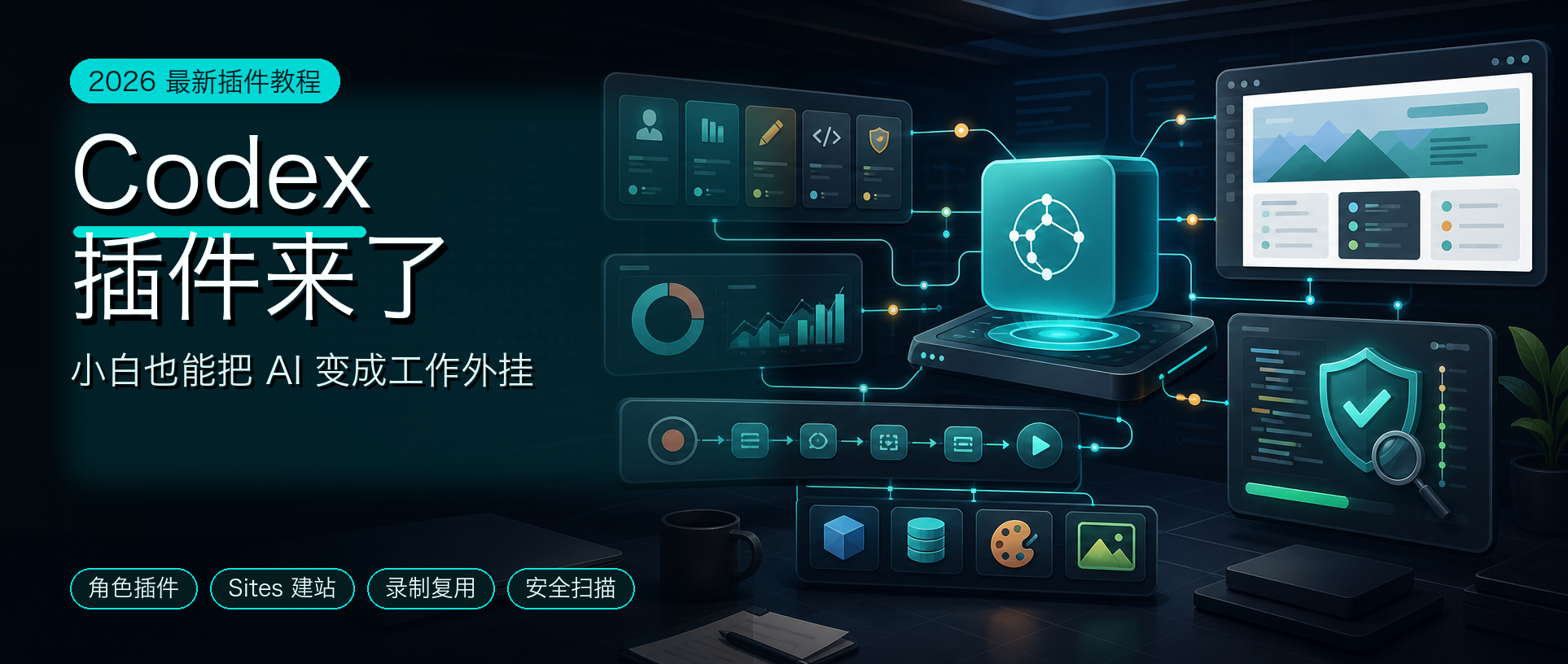
如果你对 AI 编程的印象还停留在“写代码、改 bug”,那 Codex 插件可能会颠覆你的认知。很多人第一反应是:不就是多了几个插件入口吗?不是。这东西真正改变的,不是 Codex 多会了几个功能,而是你和 AI 的关系变了。以前你用 AI,是临时抓一个聪明人过来帮忙。你要反复交代背景,反复说规则,反复提醒它:先看文件、再跑命令、别漏图片、记得验收。现在插件、Skill、MCP、应用集成这些东西拼起来,Codex 开始像一个能装能力包的 AI 工作台。你不再每次从零写提示词。你开始把自己的工作方法,装进 AI 里。这才是这波更新真正有意思的地方。
这篇 Codex插件零基础教程,我用小白能听懂的话,讲清楚三件事:Codex 插件到底是什么。怎么安装,怎么确认真的生效。普通人应该先用哪些插件能力。先给结论:Codex 插件不是给程序员炫技用的,它更像是把 AI 从聊天框,改造成你的工作外挂。
一、先说人话:Codex 插件到底是什么?
你可以把 Codex 想象成一个 AI 员工。默认情况下,它很聪明,但每次开工前都要你重新交代:你是谁。你要做什么。你的文件在哪。你的规则是什么。哪些东西不能乱动。交代一两次还行,每天都这么说,人会破防。插件解决的就是这件事。
官方对 Codex 插件的定义,大概可以理解成:把 skills、应用集成和 MCP servers 打包成可复用工作流。翻译成人话就是:
| 名词 | 小白理解 | 它解决什么问题 |
| :— | :— | :— |
| Skill | 一份 AI SOP | 告诉 Codex 某类任务应该怎么做 |
| App integration | 应用连接器 | 让 Codex 能操作浏览器、文档、表格、电脑应用 |
| MCP server | 外部能力接口 | 让 Codex 调用更多工具、数据和系统 |
| Plugin | 能力包 | 把这些东西打包,安装后直接复用 |
以前你靠提示词。现在你靠工作流。这句话很关键。因为提示词解决的是“这一次怎么说清楚”,工作流解决的是“下次不用再说”。
二、小白怎么安装 Codex 插件?
先别慌。安装 Codex 插件,不是让你去 GitHub 下载一堆文件,也不是让你打开终端复制一屏命令。普通用户最推荐的方式,就是在 Codex 里装。
路线 A:在 Codex App 里安装,最适合小白
如果你用的是 Codex 桌面版,可以按这个顺序来:
| 步骤 | 你要做什么 | 注意点 |
| :— | :— | :— |
| 第 1 步 | 打开 Codex App | 先确认已经登录 ChatGPT/Codex 账号 |
| 第 2 步 | 找到 Plugins 插件入口 | 通常在侧边栏或设置相关入口里 |
| 第 3 步 | 搜索插件 | 比如 Codex Security、Sites、Google Drive、Slack |
| 第 4 步 | 打开插件详情页 | 看它会调用什么能力、连接什么应用 |
| 第 5 步 | 点击 +、Add to Codex 或 Install | 不同版本文案可能略有差异 |
| 第 6 步 | 按提示授权 | 需要连接外部应用时,按页面提示登录 |
| 第 7 步 | 新建一个 thread 使用 | 新装插件通常要新线程加载,老线程不一定立刻生效 |
装完以后,你不用背什么咒语。你直接说任务就行。比如:
- 用 Codex Security 扫描这个仓库。
- 用 Sites 帮我做一个客户报价计算器。
- 帮我总结 Google Drive 里的项目文档变化。
如果界面支持 @ 选择插件或 Skill,也可以直接 @ 对应能力。
路线 B:在 Codex CLI 里安装,适合喜欢命令行的人
如果你用的是 Codex CLI,入口一般是 /plugins。
PR0
进去之后,流程也不复杂:
- 搜索或浏览插件。
- 打开插件详情。
- 选择 Install plugin。
- 需要外部账号时,按提示授权。
- 安装后新开一个 thread,再让 Codex 使用它。
如果只是临时关闭某个插件,CLI 的插件列表里也可以切换启用状态。更高级一点,可以改 ~/.codex/config.toml,但小白阶段先别碰。真的。先把能装、能用、能验证这三件事跑通,比研究配置文件更重要。
路线 C:团队 Workspace 安装,需要管理员开权限
如果你用的是 Business、Enterprise 或 Edu 工作区,插件能不能用,不完全取决于你自己。有时候你明明看教程装了,结果界面里就是没有。这不一定是你菜。很可能是工作区权限没开。
管理员通常要检查这些地方:
| 管理员要检查什么 | 为什么重要 |
| :— | :— |
| Admin > Plugins 里是否添加插件 | 插件可能要先被工作区启用 |
| Workspace settings > Apps 里相关应用是否开启 | 很多插件背后依赖 Google Drive、Slack、GitHub |
| 用户、群组或角色是否有访问权限 | 企业版经常按团队分配插件 |
| 应用是只读还是可写 | 这决定 Codex 能不能创建文件、发消息、改数据 |
| 是否需要用户自己 OAuth 登录 | 有些授权必须由使用者本人完成 |
如果插件装不上,优先看这张表:
| 问题 | 可能原因 | 怎么办 |
| :— | :— | :— |
| 找不到插件 | 套餐、灰度、工作区权限不支持 | 找管理员确认是否开启 |
| 装了但不能读文件 | 外部应用没授权,或你没有源文件权限 | 重新连接应用,确认源系统权限 |
| 能读不能写 | 管理员限制了写入动作 | 让管理员检查 action 权限 |
| 老线程里不能用 | 插件是新安装的,当前线程没加载 | 新建 thread 再试 |
| 插件提示需要 setup | 背后的 app 或模板还没配置 | 按提示完成设置 |
安装后怎么确认真的生效?
别装完就信。一定要验证。最简单的方法,是新开一个 thread,跑一个低风险小任务。比如装了 Codex Security,你可以输入:
PR1
如果 Codex 打开扫描设置页面,让你确认扫描范围,说明插件加载了。比如装了 Sites,你可以输入:
PR2
如果 Codex 开始创建网页工具,而不是只回复一段说明,说明插件生效了。小白记住这一句就够了:装完插件,新开线程,用一个小任务验证。这一步别省。很多所谓“插件不能用”,其实只是卡在旧线程、没授权、没权限这几个坑里。
三、这次真正的新变化:Codex 开始从写代码,走向做工作
过去很多人对 Codex 的印象是:写代码、改 bug、跑测试。这当然没错。但插件出来以后,它的边界明显往外走了一步。表面上看,是多了插件市场。本质上看,是 Codex 开始变成一个能连接工具、记住流程、执行任务的工作系统。这就很有意思。
| 插件方向 | 能力变化 | 对普通人的意义 |
| :— | :— | :— |
| 角色插件 | 按岗位打包能力 | 不会写代码也能让 Codex 做设计、研究、文档、运营类任务 |
| Sites | 在 Codex 里做网页工具 | 想法可以直接变成可预览页面 |
| 浏览器插件 | 共享网页预览和调试 | 做网站、看页面、改样式更直观 |
| Computer Use | 操作本机应用 | 没有 API 的桌面流程,也可能被 AI 接管一部分 |
| Documents / Spreadsheets / PDF | 处理文档、表格、PDF | Codex 不只是代码工具,也能做办公自动化 |
| Codex Security | 安全扫描和修复建议 | 让 AI 按安全工程师的思路看项目风险 |
| HyperFrames | 视频和动效生成 | 文章、脚本、网页可以进一步变成视频资产 |
| 自定义插件 | 自己打包工作流 | 把你的方法变成可重复使用的能力 |
我觉得这里最关键的不是“插件数量变多了”。真正关键的是:AI 开始从回答问题,走向执行流程。一个会回答的 AI 很强。但一个能按你的规则长期干活的 AI,才真的改变生产力。
四、角色插件:让 AI 不再是“什么都懂一点”
角色插件最好理解。它就像给 Codex 换上一套岗位手册。不是让 AI 泛泛地“帮我想想”,而是让它按某个角色的方式思考。比如产品设计类插件,会更关注这些事:
| 场景 | 它会帮你盯什么 |
| :— | :— |
| 做产品页面 | 用户目标、页面结构、核心路径 |
| 改界面 | 信息层级、按钮状态、移动端适配 |
| 做原型 | 交互流程、页面跳转、可用性 |
| 做设计审查 | 文案、布局、空状态、异常状态 |
这对小白特别有用。因为你不需要先学一堆黑话。你只要说:
PR3
Codex 就能顺着插件里的工作方式,往产品、设计、实现、验收一路推。不是简单“生成一段代码”。而是知道一个东西从想法到交付,中间应该走哪些步骤。这就是角色插件的价值。
五、Sites:不会写代码,也能把想法变成网页工具
Sites 这一类能力,对普通人非常友好。你可以把它理解成:在 Codex 里,把一个想法直接做成网页工具。比如:
| 你想做什么 | 可以怎么说 |
| :— | :— |
| 公众号标题生成器 | 做一个输入主题后生成 20 个标题的网页 |
| 简历优化工具 | 上传简历后给出修改建议和评分 |
| 客户报价计算器 | 输入服务项和数量,自动生成报价 |
| 课程大纲生成器 | 输入课程主题,输出章节和学习路径 |
以前小白做这种东西,最容易卡三关:第一,不会写前端。第二,不会部署页面。第三,不知道怎么把功能串起来。Sites 的意义,就是把“想法到页面”的路径压短。你先说需求。Codex 生成页面。你看预览。不满意就继续改。这件事看起来很普通,但对很多非技术人来说,它其实挺离谱的。因为过去你脑子里一个小工具,可能永远只是想法。现在它至少有机会变成一个能点、能看、能给别人试用的页面。
六、浏览器和电脑控制:AI 开始看真实世界了
只看代码,有一个很大的问题。代码没报错,不代表页面好用。功能能跑,不代表用户舒服。比如这些问题,只看代码很容易漏:
| 问题 | 真实后果 |
| :— | :— |
| 按钮文字太长 | 手机上直接挤出边界 |
| 表单交互不顺 | 用户不知道下一步点哪里 |
| 图片加载失败 | 页面空一块,看起来像半成品 |
| 移动端错位 | 桌面正常,手机崩掉 |
有了浏览器能力后,Codex 可以打开页面、看预览、截图、检查元素,再继续修改。有了电脑控制能力后,它甚至能在你的本机应用里完成一些鼠标键盘流程。这件事背后的变化是:AI 不再只听你描述,它开始能看见一部分现场。你可以直接说:
PR4
这种协作感,和纯聊天完全不是一回事。
七、Record & Replay:真正省时间的,是复用流程
很多工作不是难。是烦。比如:
| 重复任务 | 每次都要做什么 |
| :— | :— |
| 文章发布 | 整理 Markdown、上传图片、替换链接、检查格式 |
| 项目验收 | 安装依赖、跑测试、启动服务、截图确认 |
| 文件归档 | 找文件、改名字、移动目录、生成索引 |
| 数据整理 | 打开表格、清洗字段、导出结果 |
录制和复用这类能力,本质上是在干一件事:你演示一次,AI 下次照着做。这听起来不性感。但它非常实用。因为普通人的工作里,最消耗精力的往往不是创造,而是重复确认。文件有没有漏。图片有没有上传。链接有没有替换。测试有没有跑。交付物能不能打开。如果这些流程能被记录、复用、检查,那 AI 才不是聊天搭子,而是真的开始替你处理工作摩擦。
八、Codex Security:让 AI 先替你看一遍风险
如果你做网站、工具、插件,或者要给客户交付项目,安全扫描一定值得装。很多小团队不是不重视安全。而是不知道从哪里查。常见风险长这样:
| 常见风险 | 小白容易漏在哪里 |
| :— | :— |
| 密钥泄露 | .env、日志、测试文件里混进 token |
| 权限绕过 | 后端接口没有真正校验用户身份 |
| 输入污染 | 用户输入直接进数据库或命令 |
| 依赖风险 | 某个包版本已经有漏洞 |
| 支付风险 | 金额、订单状态、回调校验没处理好 |
Codex Security 这类插件的价值,不是说它能替代安全专家。别神化。它真正有用的地方,是把安全检查拆成更系统的流程:先理解项目边界。再找可能的攻击路径。然后验证风险是否真实可达。最后给出修复建议和验证方法。对小白来说,你不一定要马上看懂所有安全术语。但上线前让 AI 先扫一遍,至少能挡住一批很低级、但代价很高的问题。尤其是准备开源、交付客户、上线收费功能之前。这一步很值。
九、自定义插件:真正的高手,是把自己的方法打包
前面讲的是别人做好的插件。但我觉得更有想象力的,是自定义插件。因为每个人真正值钱的东西,不是“会用某个工具”。而是你有一套稳定的方法。比如你经常写公众号文章,就可以沉淀一个“公众号图文发布工作流”:
| 步骤 | 插件里可以写死什么 |
| :— | :— |
| 写作规则 | 标题、开头、段落长度、表格密度 |
| 图片规则 | 封面比例、配图风格、图床上传 |
| 发布检查 | 是否有本地图片、是否有空链接、是否有敏感词 |
| 交付格式 | 最终 Markdown、封面图、配图清单 |
你经常做知识星球运营,也可以沉淀一个“星球内容运营工作流”:
| 场景 | 可以自动化什么 |
| :— | :— |
| 素材入库 | 把文章、链接、笔记整理成主题库 |
| 内容改写 | 改成星球适合的口吻和结构 |
| 发布队列 | 生成待审核内容,不直接发布 |
| 复盘统计 | 统计哪些主题值得继续做 |
你经常做项目交付,也可以沉淀一个“项目验收工作流”:
| 验收项 | 可以让 Codex 自动做什么 |
| :— | :— |
| 依赖安装 | 独立环境重新安装 |
| 启动验证 | 跑服务并访问健康接口 |
| 测试检查 | 跑最快相关测试 |
| 文档更新 | 根据真实脚本更新 README |
| 打包交付 | 生成 zip 并验证能恢复运行 |
你看,插件不是魔法。插件更像是把你的经验复制给 AI。下次你不用再啰嗦一遍。这才叫复利。
十、小白怎么开始?不要一上来就造插件
很多人听到插件,第一反应就是:完了,我是不是要学开发?不用。小白最稳的路线,其实只有四步。
第一步,先用现成插件。 你先别急着造轮子。先体验它能做什么:建网页、改设计、扫安全、处理文档、控制浏览器。
第二步,把你每次重复说的话整理成 SOP。 比如:
PR5
第三步,把 SOP 做成 Skill。 Skill 比插件轻,更适合个人工作流。你可以先把规则写清楚,让 Codex 每次遇到这类任务都按规则执行。
第四步,再把多个 Skill、工具和集成打包成 Plugin。 当这套流程稳定了,你想跨项目复用,或者团队里其他人也想用,再做插件就很自然。顺序别反。先解决自己的重复问题,再考虑把它产品化。
十一、给你 5 个可以立刻照抄的使用场景
如果你完全不知道从哪里开始,直接抄这 5 个场景。
| 场景 | 你可以对 Codex 说 |
| :— | :— |
| 写公众号图文 | 帮我把这份素材整理成公众号文章,配图上传图床,输出最终 Markdown |
| 做网页工具 | 帮我做一个可直接打开的单页工具,完成后本地预览并截图检查 |
| 改产品界面 | 根据这个页面目标,帮我优化布局、按钮、空状态和移动端适配 |
| 查项目风险 | 帮我做一次安全扫描,重点看密钥、权限、输入校验和支付风险 |
| 做视频素材 | 把这篇文章拆成短视频脚本,并生成字幕视频结构 |
这些任务的共同点是:它们都不是单纯问一个答案。它们有流程。有检查。有产物。这正是插件最擅长的地方。
十二、别被“插件”两个字吓住
最后说句实在的。Codex 插件这件事,普通人没必要把它理解得太玄。它不是让你学更多技术。它是让 AI 记住你怎么工作。你每天重复三遍的事,就值得变成流程。你每次都要提醒 AI 的规则,就值得写进 Skill。你想让团队都按同一套方法工作,就值得打包成 Plugin。
AI 真正厉害的地方,不是一次回答得多漂亮。而是它能不能越来越懂你的工作方式,越来越少打断你,越来越稳定地产出结果。所以别把 Codex 插件看成开发者玩具。它更像一个信号:AI 工具正在从“会聊天”,进入“会干活、会复用、会协作”的阶段。下一波真正吃到红利的人,不一定是最懂模型的人。很可能是那些最早把自己工作流整理清楚的人。
如果你正在筛选类似工具,可以参考「
」进行系统对比。
这事,说白了,有点像给 AI 装上你的工作习惯。装好了,它就不只是助手。它会变成你真正的生产力外骨骼。
© 版权声明
文章版权归作者所有,未经允许请勿转载。
相关文章


暂无评论...