













从“能聊天”到“真干活”:WorkBuddy 保姆级教程,5分钟搭建你的本地 AI 工作台
你是否也遇到过这样的困境:打开一个AI对话窗口,想让它帮你整理一份周报,结果它却跟你聊起了天气;想让它生成一份会议纪要,它却输出了一大段无关痛痒的废话。市面上大多数AI工具,本质上还是一个“聊天框”,它擅长的是“对话”,而不是“干活”。
真正的效率提升,需要的是一个能理解你工作流程、能调用不同技能、能自动执行重复任务的工作台,而不是一个只会接话的聊天机器人。今天这篇文章,就是一份WorkBuddy 使用教程,带你手把手把它从一个“能聊天的界面”,变成一个“能产出结果的工作台”。
在开始之前,可以先看一下 WorkBuddy 的整体界面布局,它和我们熟悉的聊天工具有着本质区别:
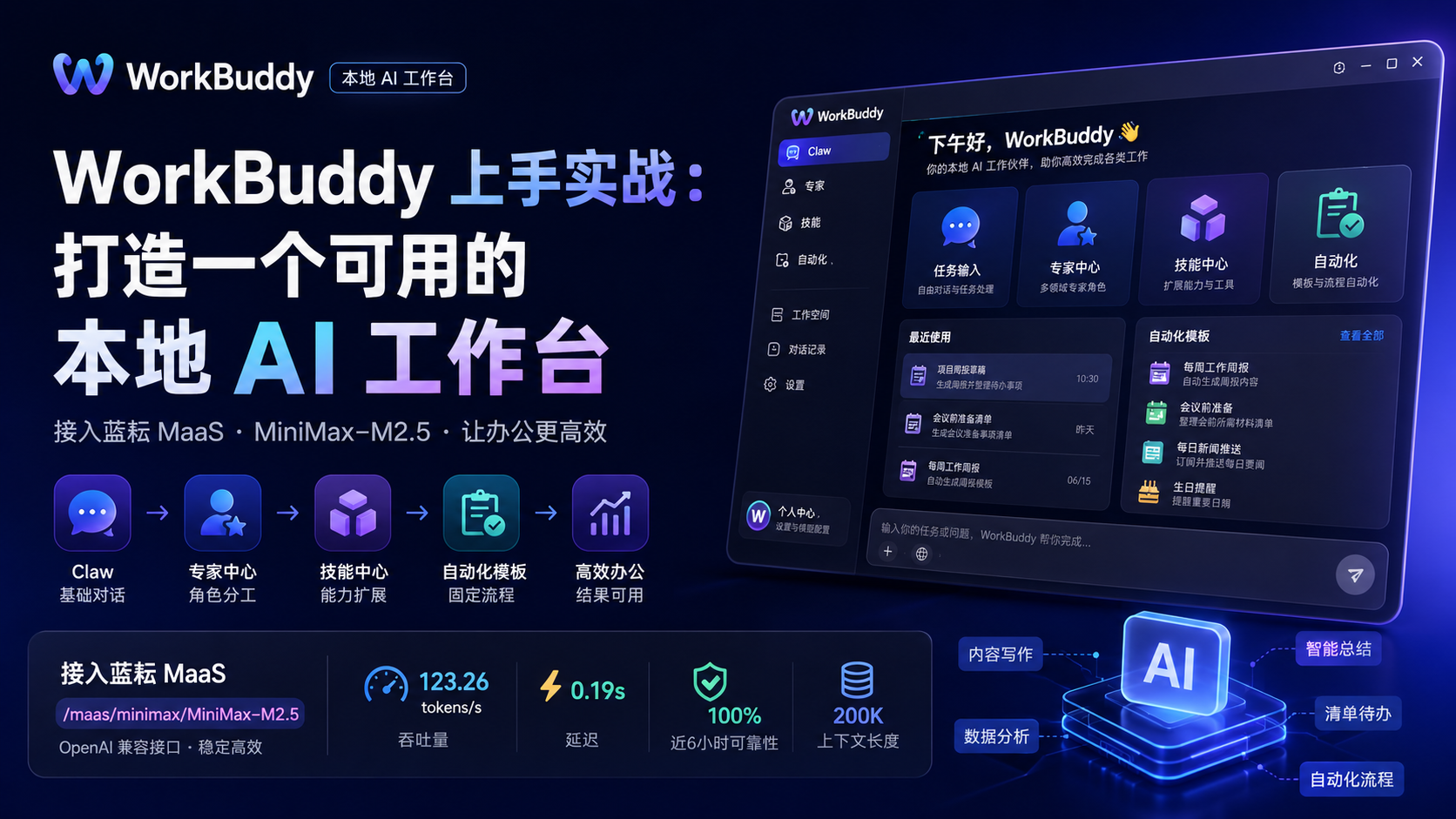
从这张图可以快速理解 WorkBuddy 的核心使用方式:它不再是单一对话框,而是将“任务输入”、“专家角色”、“技能扩展”和“自动化模板”整合在一个界面里。这篇文章将围绕 WorkBuddy 工具评测 和实操,告诉你如何让它真正为你所用。
核心功能拆解:WorkBuddy 凭什么不是“另一个聊天框”
要理解 WorkBuddy 怎么用,首先要明白它和普通AI工具的核心差异。它不是一个模型,而是一个“模型调度平台”。它的价值在于,把“思考”和“执行”分开了。
- Claw:统一的任务输入入口
这是你与 WorkBuddy 交互的主战场。它不像普通聊天框那样只能一问一答,Claw 更像一个“任务池”。你可以在这里输入任何指令,无论是“帮我写一封邮件”,还是“分析这份数据”,它都会理解你的意图,并调用后续的模块来完成任务。它解决的核心问题是:告别在多个AI工具间来回切换,所有任务从一个入口发起。
- 专家中心:为不同任务匹配不同“大脑”
这是 WorkBuddy 最聪明的设计之一。它内置了设计、工程、市场、销售、产品等多个领域的专家角色。你不需要为每个任务都写一套复杂的提示词。比如,你要写一份技术文档,就切换到“工程技术专家”;你要策划一个营销活动,就切换到“市场营销专家”。它解决的核心问题是:让专业的人(AI角色)干专业的事,避免“万能模型”带来的平庸输出。
- 技能中心:给工作台装上“手脚”
模型负责“想”,技能负责“做”。技能中心是 WorkBuddy 的能力扩展库。你可以安装“浏览器操作”、“文档处理”、“信息提取”等技能。比如,你让AI“帮我查一下竞品的最新动态”,模型会思考,而“浏览器操作”技能会负责执行搜索。它解决的核心问题是:让AI不仅能“说”,还能“做”,真正参与到工作流程中。
- 自动化模板:把重复劳动“固化”下来
这是从“能用”到“常用”的关键。WorkBuddy 提供了大量现成的自动化模板,覆盖周报、会议准备、每日新闻推送等高频场景。你只需要填入关键信息,它就能自动执行整个流程。它解决的核心问题是:把那些每天、每周都要做的重复性工作,变成一键执行的自动化任务。
WorkBuddy 使用教程:从零到一搭建你的效率工作流
理论说再多,不如动手一试。下面这份 WorkBuddy 使用教程,将带你完成从模型配置到任务产出的完整链路。WorkBuddy 免费版够用吗? 对于个人日常使用,免费版提供的功能和积分完全足够,你可以先通过免费版跑通整个流程。
#### 第一步:准备工作(5分钟)
- 下载并安装 WorkBuddy 客户端:访问官网下载并安装。打开后,你会看到左侧的 Claw、专家、技能、自动化等入口。
- 获取一个稳定的模型API:WorkBuddy 本身不提供模型,你需要接入一个第三方模型服务。这里推荐使用蓝耘 MaaS,因为它提供 OpenAI 兼容的接口,接入非常方便,且模型性能稳定,非常适合工作台这种高频调用场景。
* 注册并登录蓝耘控制台。
* 生成一个 API Key。
* 记下你的 Base URL:https://maas-api.lanyun.net/v1
* 选择模型:/maas/minimax/MiniMax-M2.5。这个模型在 AIPing 榜单上表现优异,吞吐量高、延迟低,非常适合办公场景。
#### 第二步:配置模型(2分钟)
- 点击 WorkBuddy 左下角的个人中心,进入“设置”。
- 找到“模型”页面,点击“添加模型”。
- 在弹窗中,选择“自定义 / Custom”方式。
- 填入以下三项关键信息:
* 接口地址:https://maas-api.lanyun.net/v1
* API Key:你从蓝耘获取的 Key。
* 模型名称:/maas/minimax/MiniMax-M2.5
- 保存配置。
进阶技巧:很多新手在配置模型后,发现没有响应。一个常见的使用误区是,忘记在保存后,将当前工作区切换到新添加的模型。请务必在模型列表中选择它,并设为默认。
#### 第三步:在 Claw 中验证连通性(1分钟)
配置完成后,回到 Claw 界面,输入一个简单的测试问题:
> “你现在是什么角色?可以帮我做哪些事情?”
如果模型正常返回,说明你的 WorkBuddy 工具使用教程 第一步已经成功。你会看到它返回的内容不是闲聊,而是围绕总结、待办、通知等办公任务展开,这正是工作台应有的表现。
#### 第四步:利用专家中心提升输出质量(3分钟)
假设你需要写一份项目周报。不要直接在 Claw 里输入“帮我写周报”。更高效的做法是:
- 进入“专家中心”。
- 在“项目管理”分类下,选择一个“项目经理”专家。
- 回到 Claw,你会发现输入框上方已经关联了这个专家角色。
- 现在输入:“请根据以下零散记录,整理成一份本周项目进展周报:1. 活动页初稿已确认。2. 设计稿还差最后一版。3. 接口字段需要补一个状态值。4. 下周一前要把联调问题处理完。”
你会发现,输出结果不再是泛泛而谈,而是结构清晰、风格专业的周报草稿,甚至帮你自动拆分了“本周进展”和“待办事项”。
#### 第五步:用自动化模板固化高频任务(2分钟)
对于每周都要做的“周报”,你可以把它变成一个自动化流程。
- 进入“自动化”页面。
- 找到“每周工作周报”模板。
- 点击“使用”,设置触发条件(比如每周五下午5点)和需要填入的信息(如本周关键项目)。
- 保存。
从此,每周五下午,WorkBuddy 会自动生成一份周报草稿,你只需要做最后的微调即可。这才是 WorkBuddy 怎么用 的最高境界:让工具适应你的流程,而不是你去适应工具。
行业趋势:为什么“AI 工作台”正在取代“AI 聊天框”
过去一年,AI 工具经历了从“能用”到“好用”的转变。用户的需求也从“看看它能做什么”变成了“它能帮我解决什么具体问题”。这种需求变化,催生了像 WorkBuddy 这样的“AI 工作台”类工具。
为什么这类工具会变多? 核心原因是,单一的聊天模型无法满足复杂的工作流。一个模型可能很擅长写文案,但不擅长做数据分析;它可能很擅长创意发散,但不擅长逻辑推理。用户需要的是一个能组合不同能力的平台,而不是一个“万能但平庸”的模型。
WorkBuddy 的出现,代表了 AI 工具发展的一个重要方向:从“模型驱动”转向“流程驱动”。它不再强调模型本身有多强,而是强调如何通过“专家”、“技能”、“自动化”等模块,将模型能力高效地组织起来,服务于真实的工作场景。如果你正在筛选类似工具,可以参考「
」进行系统对比。
使用建议:谁适合用,谁可能不适合?
推荐使用的人群:
- 知识工作者:需要频繁处理文档、邮件、报告、会议纪要的职场人士。
- 项目管理者:需要跟踪项目进度、生成周报、协调资源的项目经理。
- 内容创作者:需要快速产出草稿、整理素材、进行头脑风暴的写作者和编辑。
- 效率工具爱好者:喜欢折腾,愿意花时间搭建个性化工作流,追求极致效率的人。
不推荐使用的人群:
- 只想简单聊天的用户:如果你只是想找个AI聊聊天、问几个简单问题,ChatGPT 或 Claude 的免费版可能更直接。
- 对技术配置零容忍的用户:虽然配置过程不复杂,但依然需要你注册第三方服务、获取 API Key。如果你连这一步都嫌麻烦,WorkBuddy 可能不是你的菜。
- 对数据隐私有极端要求的用户:虽然 WorkBuddy 是本地客户端,但模型调用依然需要联网。对于完全不能联网的涉密环境,它并不适用。
总结:WorkBuddy 值得长期使用吗?
从这次完整的 WorkBuddy 工具评测 来看,它不是一个“玩具”,而是一个真正能提升生产力的“工具”。它的价值不在于模型本身有多强,而在于它提供了一套组织模型能力的方法论。
通过 Claw、专家中心、技能中心和自动化模板,WorkBuddy 成功地将AI从“聊天对象”变成了“工作伙伴”。它代表了一种趋势:未来的AI工具,比拼的不是谁的模型参数更大,而是谁能更好地将AI能力融入到用户现有的工作流中。
对于追求效率、愿意花时间打磨工作流的用户来说,WorkBuddy 绝对值得长期使用。它不是一个让你“尝鲜”的产品,而是一个能让你“持续产出”的平台。如果你能花一个下午的时间,按照这篇 WorkBuddy 使用教程 搭建起你的第一个工作流,你会发现,AI 带来的效率提升,远比想象中要真实。
© 版权声明
文章版权归作者所有,未经允许请勿转载。
相关文章


暂无评论...