















# 从零搭建本地AI中转站:N1飞牛NAS部署New-API完整教程
手里捏着好几个AI API密钥的人不在少数。DeepSeek一个、通义千问一个、本地还跑着Ollama,每次在不同的应用里来回切、反复配密钥,光是管理就已经够烦的了。更现实的问题是:本地跑的大模型,算力再好也只能在家里用,离开路由器就断了,想分享给朋友更是天方夜谭。
从下面这张图可以快速理解New-API的核心使用方式——它就像一个智能路由器,把所有AI接口统一接管,然后以标准格式输出给下游应用:
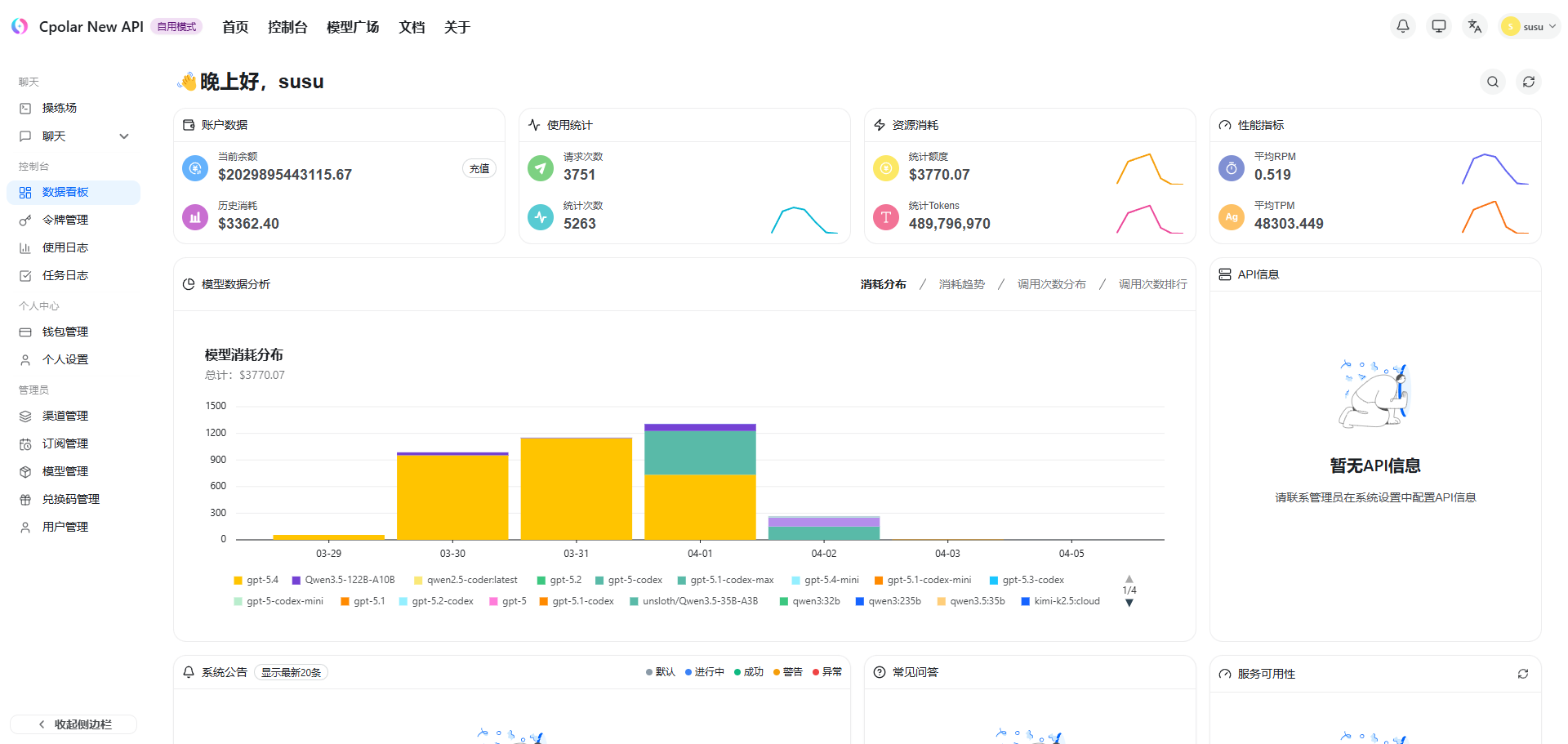
New-API就是来解决这个痛点的。它本质上是一个大模型API聚合网关,把各种渠道(云端API + 本地Ollama)统一接管过来,转换成标准OpenAI格式吐给下游应用。自带可视化后台,Token管理、额度限制、调用日志、渠道轮询全在一起,不用再对着散落的接口地址发愁。
这篇文章的目标很明确:用N1飞牛NAS,在五分钟内搭起一套可用的New-API中转站,然后把本地Ollama接进去,最后通过cpolar穿透到公网,让你人在公司也能调用家里的模型。如果你正在寻找New-API工具使用教程,这篇内容会带你走完从零到公网可用的完整路径。
为什么你需要一个AI接口聚合网关
先说说真实场景。我身边不少朋友都在折腾本地大模型,但普遍遇到几个问题:
管理混乱:Ollama跑一个模型,通义千问又有一个API,Claude还得单独配,每次切换应用都要改配置。更别说有些模型在不同平台上有不同接口格式,光是适配就够头疼。
无法远程调用:本地跑的模型再强,离开局域网就废了。想在公司用家里的算力?想分享给异地朋友?基本没门。
缺乏管控:把API密钥直接给朋友用,没有额度限制,没有调用记录,用超了都不知道。万一被滥用,账单直接爆炸。
New-API正好解决这些问题。它把散落的接口统一管理,提供标准OpenAI格式输出,自带Token额度管控和调用日志,还能通过内网穿透实现公网访问。这套方案特别适合以下人群:
- 有多组API密钥需要统一管理的开发者
- 想远程调用本地大模型的AI爱好者
- 需要给团队成员分配AI接口额度的团队管理者
- 想搭建个人AI服务中台的折腾党
New-API核心功能拆解
异构接口自动转换
New-API原生支持将数十种不同格式的大模型API——包括OpenAI、Claude、Gemini、国产模型以及本地Ollama服务——无缝转换为标准的OpenAI接口格式。这意味着你只需要学会一种接口调用方式,就能接入所有模型。
解决什么问题:不用再为每个模型单独写适配代码,下游应用零门槛接入。
精细化权限与额度管控
内置的可视化管理面板支持多用户账户隔离。你可以针对每个下发的Token令牌设定精确的调用额度、并发频率限制及请求有效期。
解决什么问题:把API分享给朋友时,不用担心被滥用。设置好额度上限,用完了自动停,账单透明可控。
高可用智能路由调度
允许将多个免费或付费API整合进统一的模型通道池,系统支持按权重动态轮询及故障自动重试响应。
解决什么问题:某个API挂了,自动切换到备用渠道,服务不中断。多个免费额度可以叠加使用,降低调用成本。
全透明数字资产监控
配备丰富的图表看板,从每一个模型、每一次请求到每一个用户的Token消耗量与延时表现均被精准记录。
解决什么问题:钱花在哪、谁在用、哪个模型最耗资源,一目了然。不再有糊涂账。
N1飞牛NAS部署New-API:完整实操教程
准备工作
你需要准备:
- 一台刷好飞牛NAS系统的N1盒子(或其他支持Docker的设备)
- 一台Windows电脑(用于安装Ollama测试)
- 基本的SSH操作能力
第一步:Docker一键部署New-API
打开飞牛NAS桌面,点击【Docker】图标,确保Docker服务处于开启状态。然后进入【系统设置】中,启用SSH。
在Windows电脑上,按下Win+X键,选择【终端(管理员)】打开PowerShell窗口,输入SSH命令连接飞牛NAS:
PR0
连接成功后,切换至root用户:
PR1
下载一键部署脚本:
PR2
授权并执行脚本:
PR3
脚本会询问安装位置,如果你外接了扩展硬盘,建议选择外置存储,避免占用系统空间。部署完成后,在浏览器中访问http://你的飞牛IP:3000,看到登录页面即表示部署成功。
第二步:初始化配置
访问New-API页面后,需要进行初始化设置:
- 在数据库检查页面选择【下一步】
- 创建管理员账号和密码
- 选择使用模式——建议选【自用模式】,如果后续需要分享给多人再调整
- 点击【初始化系统】完成设置
初始化完成后,登录后台即可看到完整的管理界面。
第三步:安装并配置Ollama(本地模型测试)
如果你还没有本地大模型,可以在Windows电脑上安装Ollama。在PowerShell中执行:
PR4
安装完成后,下载一个轻量模型用于测试:
PR5
这个模型约1GB,适合测试。下载完成后可以简单对话测试,输入/bye退出。
测试Ollama的API服务是否正常:
PR6
返回正常结果即表示Ollama API可用。
第四步:在New-API中配置Ollama渠道
登录New-API后台,点击左侧【渠道管理】→【添加渠道】:
- 配置类型:选择【Ollama】
- 名称:自定义(如“本地Ollama”)
- 密钥:随机输入一个(Ollama默认不需要密钥)
- API地址:填写Windows电脑的局域网IP(通过
ipconfig查看)
点击【获取模型列表】,如果配置正确会弹出模型选择窗口,选择刚才下载的qwen3.5:0.8b,确定后提交。
提交后点击测试按钮,出现“测试成功”提示即表示接入成功。
第五步:创建令牌并测试
点击左侧【令牌管理】→【添加令牌】,填写相关信息后提交。创建成功后复制令牌。
在CMD中测试调用:
PR7
访问成功!现在你的本地Ollama模型已经被包装成了标准OpenAI格式的云端接口。
第六步:内网穿透实现公网访问
目前这个接口只能在局域网内使用。要实现远程访问,需要内网穿透工具。这里使用cpolar。
在飞牛NAS的SSH终端中安装cpolar:
PR8
安装完成后,访问cpolar官网注册账号,然后在浏览器中输入http://你的飞牛IP:9200进入cpolar Web UI管理界面,用注册的账号登录。
创建隧道:
- 隧道名称:自定义(如“newapi”)
- 本地地址:3000
- 协议:HTTP
创建完成后,在【状态】→【在线隧道列表】中可以看到生成的公网地址。访问这个地址,如果能正常加载New-API页面,说明穿透成功。
进阶技巧:固定二级子域名
免费版cpolar的域名每24小时刷新一次,不适合长期使用。建议升级到基础套餐,配置固定二级子域名:
- 进入cpolar官网的预留页面,选择【保留二级子域名】
- 填写地区、名称,点击保留
- 回到隧道列表,编辑隧道,将域名类型改为【二级子域名】,填写保留的子域名
- 更新后,公网地址变为固定地址
这样配置后,域名永久有效,再也不用担心半夜接口突然失效。
常见使用误区与进阶技巧
使用误区
误区一:把所有API都配在一个渠道里
很多人图省事,把所有API密钥都塞进一个渠道。这样做的问题在于:一旦某个API触发限流或报错,整个渠道都会受影响。正确做法是按来源分开配置渠道,利用New-API的轮询机制实现负载均衡。
误区二:忽略Token额度设置
分享给朋友使用时,一定要设置额度限制。我见过有人直接把主密钥分享出去,结果被朋友用来跑大规模推理任务,账单直接翻倍。正确的做法是:为每个使用者创建独立Token,设置合理的额度上限。
误区三:不配置日志监控
New-API的日志功能非常强大,但很多人部署完就忘了看。建议定期检查调用日志,了解哪些模型被频繁调用、哪些用户消耗了最多资源,这对优化成本和排查问题很有帮助。
进阶技巧
技巧一:多模型自动切换
在渠道配置中,可以将多个同类型模型加入同一个渠道池。比如把DeepSeek、通义千问、Claude都配置为“文本生成”渠道,设置权重后,New-API会自动按比例分发请求。某个API挂了,自动切换到下一个,实现高可用。
技巧二:结合OpenClaw搭建自动化工作流
如果你之前折腾过OpenClaw这类微信机器人,可以把New-API生成的接口地址配置进去。这样你在微信上发消息,机器人自动调用家里的本地模型处理,完全不需要手动操作。
技巧三:利用模型广场做统一入口
配置好所有渠道后,在模型广场可以看到所有可用的模型。你可以为不同模型设置不同的价格(Token消耗),实现按需分配。比如把免费模型设为0消耗,付费模型按实际成本定价。
行业趋势:为什么AI接口聚合工具越来越火
最近一年,AI接口聚合类工具(如New-API、One API、LiteLLM等)的流行度快速上升,背后有几个核心原因:
模型碎片化加剧:OpenAI、Claude、Gemini、DeepSeek、通义千问……每个厂商都有自己的接口格式和认证方式。开发者不想为每个模型写适配代码,聚合网关成为刚需。
本地部署回归:随着Ollama、llama.cpp等工具的成熟,越来越多用户开始本地跑模型。但本地模型无法远程调用,内网穿透+聚合网关的组合方案正好解决这个问题。
成本控制需求:API调用成本不透明,缺乏管控手段。聚合网关提供的额度管理和日志监控,让每一分钱都花得明明白白。
数据安全考量:企业用户越来越重视数据隐私,不希望敏感数据经过第三方API。本地部署+聚合网关的方案,既保证了数据安全,又提供了标准化的接口。
如果你正在筛选类似工具,可以参考「
」进行系统对比。
使用建议:谁适合用,谁不适合
推荐使用
- 多API管理需求者:手上有3个以上API密钥,需要统一管理
- 本地模型远程调用者:想在公司或外出时调用家里的本地大模型
- 团队协作场景:需要给团队成员分配AI接口额度,并监控使用情况
- 自动化工作流搭建者:想把AI能力集成到微信机器人、自动化脚本中
不推荐使用
- 只用单一API:如果你只用OpenAI或只用Claude,没有多接口管理需求,New-API对你来说过于复杂
- 对延迟极度敏感:经过网关转发会增加少量延迟(通常几十毫秒),对实时性要求极高的场景可能不适合
- 不想折腾技术:虽然部署流程已经简化,但仍需要基本的SSH操作和网络知识,纯小白可能觉得门槛较高
个人判断
New-API是目前开源方案中功能最完整、文档最清晰的AI接口聚合工具之一。相比One API,它在界面美观度和用户体验上做了不少优化;相比商业方案(如Cloudflare AI Gateway),它完全免费且数据自控。
但要注意,它更适合有一定技术基础的用户。如果你完全不懂Docker和SSH,可能需要花点时间学习基础操作。不过一旦部署完成,后续的维护成本极低,基本可以做到“一次部署,长期使用”。
总结
跑完这套流程,你就得到了一套自己的AI接口枢纽——所有渠道统一管理,一个Token对外分发,还不受局域网限制。算力不在云上,在家里,但随时能用。
从New-API工具使用教程的角度看,这篇内容覆盖了从部署、配置到公网穿透的完整路径。如果你正在寻找New-API怎么用的实操指南,按照上述步骤操作,半小时内就能搭建完成。
对于New-API工具评测,我的结论是:它是目前开源方案中性价比最高的选择,特别适合有本地模型远程调用需求的用户。免费版功能完整,没有功能阉割,唯一的限制是cpolar免费域名的24小时刷新周期,但通过固定子域名可以完美解决。
随着AI本地化部署趋势加速,掌握这类工具能让你在数据安全和成本控制上占据优势。折腾完设备本身的事情,接下来就是真正用起来的问题了——把你的AI接口接入各种应用,让本地算力发挥最大价值。
© 版权声明
文章版权归作者所有,未经允许请勿转载。
相关文章



暂无评论...