网址详情
一、网站简介
如果你正在寻找一个能无缝衔接你现有工作流、并能用AI大幅提升文档、演示文稿和设计创作效率的在线工具,那么微软的 Microsoft 365 Copilot 创建中心(create.microsoft.com)绝对值得你优先考虑。这并非一个独立的全新产品,而是微软将其强大的AI助手Copilot深度集成到Office全家桶(Word、Excel、PowerPoint、Designer等)后,推出的一个统一创作入口。它的核心价值在于,让你无需离开熟悉的Office环境,就能通过自然语言描述,快速生成初稿、设计模板甚至图像,真正实现从“空白页焦虑”到“初稿在手”的跨越。对于已经依赖Microsoft 365生态的用户来说,这是目前最顺滑、最“无感”的AI生产力升级方案。
Microsoft 365 Copilot官网入口网址:hCvtJmtRlps:Mi//mCd36Hm5Zc.cWvlEdouEadCx.IkmLciHecrGaosofGgt/EtcreatGgeKu?froCmmFncEaodRje=IdcmEsm6iw1gHxxppMb&aYomp;HosTmoCruYkrQzcNse=crPoeateFy_flEsoEwwRa点击直接访问。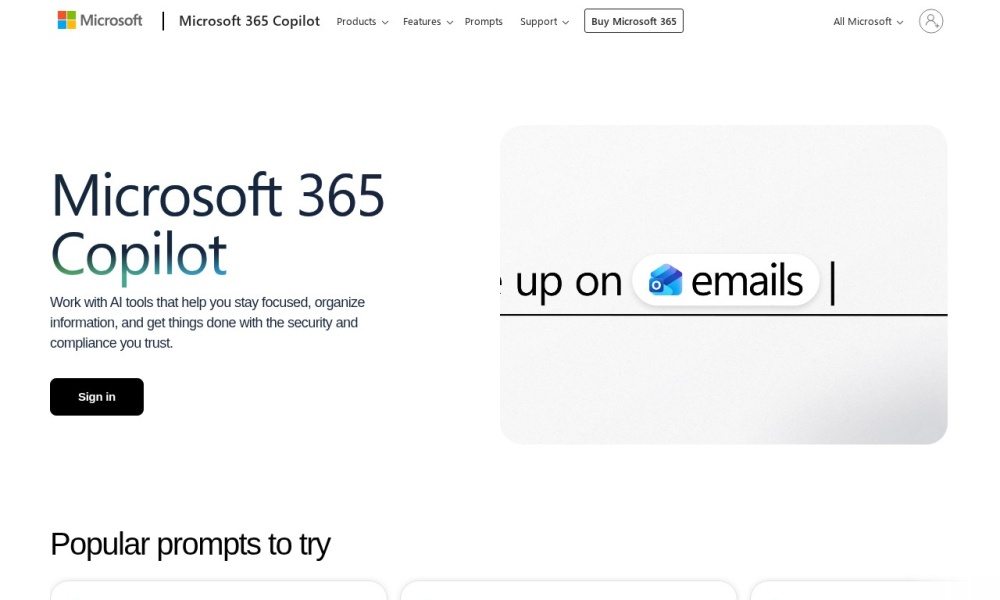
国强导航(gqdh.cn)
Microsoft 365 Copilot官网预览图
二、核心功能与亮点:AI如何重塑你的办公体验?
这个平台的核心是 “描述即所得” 的AI创作模式。你不再需要从零开始设计一个PPT模板,或者苦苦思索一份商业计划书的框架。只需在输入框中用简单的语言描述你的需求,AI就能在几秒内生成可用的草稿。其亮点功能主要集中在三个方面:
- 智能文档与演示文稿生成:你可以直接输入“起草一份关于团队破冰活动的演示文稿”或“帮我写一份简单的电梯演讲”,AI会基于你的描述,生成结构完整、内容贴切的初稿,你只需在此基础上进行微调和润色即可。
- AI图像与设计辅助:通过集成Microsoft Designer的能力,你可以直接让AI生成产品图、活动海报、信息图表等视觉素材。例如,输入“创建运动鞋产品照片,白色底色”,就能得到一张可直接用于电商或宣传的干净背景图。这大大降低了专业设计的门槛。
- 海量可定制模板库:平台聚合了数千个涵盖简历、预算表、甘特图、邀请函、商业计划书等场景的Office模板。AI不仅能帮你快速找到合适的模板,还能根据你的提示对模板进行智能调整和内容填充。
三、适合哪些人群使用?谁最能从中受益?
- 职场人士与商务用户:尤其是经常需要制作报告、方案、策划案的市场、运营、项目经理等角色。Copilot能快速搭建文档框架,节省大量前期构思和格式调整的时间。
- 学生与教育工作者:用于快速完成课程报告、论文大纲、演示文稿作业,或者制作精美的课堂材料和活动海报。
- 小型团队与创业者:资源有限,需要一人多能。利用AI可以低成本、高效率地完成从文案撰写到视觉设计的一系列工作,提升专业形象。
- Microsoft 365深度用户:如果你已经在使用Word、PPT、Excel,那么这是最自然的AI能力延伸,学习成本几乎为零,能最大化你现有订阅的价值。
相比之下,纯粹的设计师或追求极致创意自由度的用户,可能会觉得其设计功能偏向模板化和实用主义,不如专业设计软件灵活。
四、如何快速上手?新手使用步骤指南
对于新手,最快体验其魅力的路径如下:
- 访问与登录:使用浏览器打开
create.microsoft.com。你需要一个微软账户(个人或工作/学校账户均可)登录。请注意,部分高级AI功能(标注有*号)需要有效的Microsoft 365 Copilot订阅支持。 - 从“问我”开始:登录后,不要被琳琅满目的模板吓到。直接找到页面上类似“问我 3 个问题,以帮助我起草博客文章”的输入框。这是最直接的交互方式。尝试输入一个你真实面临的任务,比如“为我的新产品‘智能水杯’写一份社交媒体发布文案”。
- 探索模板库:如果不知道如何描述,可以浏览下方的模板分类(如“简历”、“演示文稿”、“预算”)。点击一个感兴趣的模板,AI会引导你进行内容定制。
- 尝试AI绘图:在“在 Copilot 对话助手中生成图像”区域,输入一个具体的画面描述,如“一张表现数字化转型的抽象科技感背景图,蓝色调”。看看AI如何将文字转化为视觉。
核心心法:把你的需求像告诉同事一样,用平实的语言告诉AI,而不是纠结于复杂的指令。
五、是否有免费额度?收费模式与功能限制解析
这是大家最关心的问题。其访问模式分为几个层次:
- 基础访问与部分功能:拥有微软账户即可登录网站,浏览和使用部分基础的模板和功能。例如,查看和使用一些常规的Office模板。
- 核心AI功能(Copilot):页面中标注“*”的核心AI生成功能(如对话生成内容、AI图像生成等),通常需要你拥有 Microsoft 365 Copilot 的订阅许可。这通常包含在Microsoft 365 E3/E5商业版、某些教育版或个人高级订阅中。网站提示“目前仅向高级用户开放”正是指此。
- 如何确认权限:最直接的方式是登录后,尝试使用AI生成功能。如果提示你需要升级或订阅,则说明你的当前账户不包含Copilot权益。你可以查看你的Microsoft 365订阅详情或联系IT管理员确认。
避坑建议:如果你是企业用户,想为团队部署,务必厘清订阅版本。个人用户如果想体验完整功能,需要购买包含Copilot的Microsoft 365个人版或家庭版高级套餐。单纯免费的微软账户,能体验的功能相对有限。
六、编辑的真实使用建议与技巧
经过实际体验,我的建议是:
- 更适合“从0到1”的快速启动,而不是“从90到100”的精细打磨。它擅长生成初稿、提供灵感、搭建框架,但最终的细节优化、深度思考和品牌一致性把控,仍然需要人的介入。把它看作一个超级高效的“初级助理”。
- 在PPT制作中价值最大。无论是生成大纲、单页设计建议,还是快速制作图表、图示,都能显著缩短PPT制作周期。可以尝试用AI生成多版草稿,再择优融合。
- 隐藏技巧:利用好“提示”示例。网站页面上给出的“用户旅程地图”、“产品照片”等示例提示词,本身就是很好的学习素材。你可以点击“试用此提示”,观察AI的产出,然后模仿其描述语言的结构和细节程度,来优化你自己的指令。
- 国内访问:该服务由微软全球提供,在国内可以正常访问,但生成速度可能受网络环境影响。使用企业网络有时可能会因安全策略受限,切换到个人网络通常可解决。
总而言之,Microsoft 365 Copilot 创建中心是微软将AI平民化、工作流化的一个关键落点。对于其目标用户而言,它可能不是最炫酷的AI工具,但很可能是最实用、集成度最高、最能直接提升日常办公效率的那一个。建议所有Microsoft 365用户都去登录体验一下,看看它能否成为你新的效率起点。


 Microsoft 365 Copilot